

ou 12x R$ 44,08 sem juros
Frete grátisCompra Garantida — receba o produto que está esperando ou devolvemos o dinheiro.
SimulaçãoExperiência de compra 100% simulada: nada é cobrado pelo produto e nada é entregue. A diversão é viver a compra.
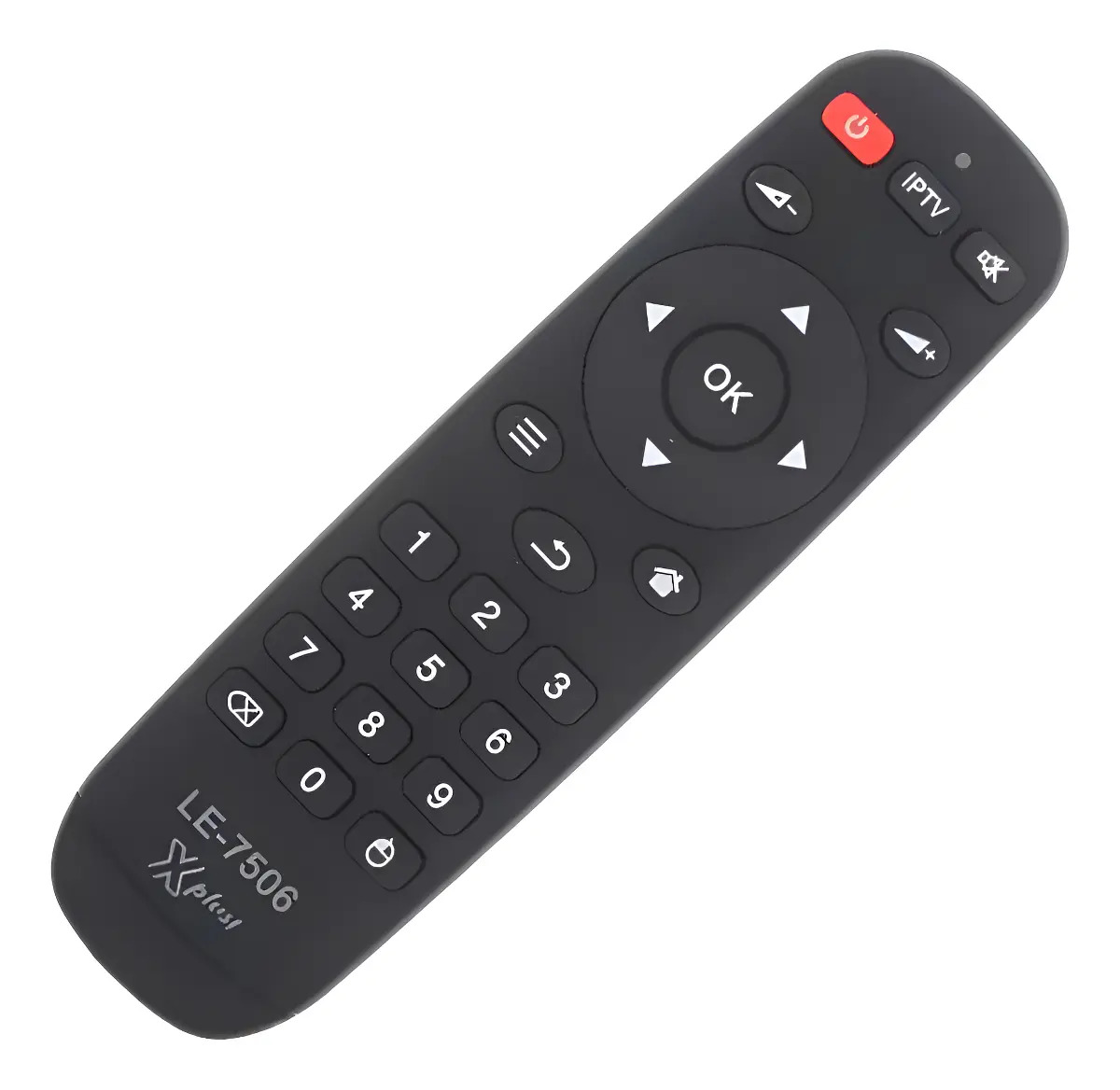
Controle remoto G9n9n Voice Air para Google Chromecast 4k Com função de pesquisa por voz: o botão Google Assistant no controle remoto permite que você fale, use a pesquisa por voz para encontrar seu conteúdo favorito, controlar o volume, alterar a entrada e tocar música. Lembre-se de que, se seu dispositivo solicitar uma atualização, não faça isso. Esse controle remoto é um substituto e não pode ser atualizado simultaneamente; a atualização pode causar problemas de conexão. Operação de emparelhamento fácil: pressione o botão emparelhamento automático no dispositivo e, quando iniciar emparelhamento for exibido na tela da TV, mantenha pressionados os botões Voltar e HOME no controle remoto. A luz LED começa a piscar e, em seguida, solte o botão para usar o controle remoto. Funciona com modelos: controle remoto de TV para Chromecast (Google TV), Chromecast com Google TV, requer Chromecast (Google TV), GA01920-US, GA01923-US, GA01919-US. Funciona com o número do modelo: controle remoto de voz de substituição para Google Chromecast 4k Snow/HD TV para G9N9N, GA01920-US, GA01923-US, GA01919-US, GA02463-US, GA01409-US, GA02464-US. Alta qualidade: o controle remoto substituto do dispositivo Chromecast 4K Snow tem as mesmas funções e desempenho do controle remoto original, com uma pegada confortável e um sinal estável. Instruções de emparelhamento Bluetooth 1. Pressione o botão de emparelhamento automático no dispositivo 2. Quando a tela da TV diz Iniciar emparelhamento. Mantenha pressionados os botões Voltar e Início do controle remoto até que a luz LED comece a piscar. O Chromecast TV emparelhará automaticamente com o controle remoto (observação: se o emparelhamento automático não for bem-sucedido, você pode selecionar o Chromecast Remote clicando no botão de emparelhamento automático e, em seguida, pressione e segure o botão para confirmar. A luz amarela do Chromecast TV acenderá para concluir a operação de emparelhamento) Como definir os botões de alimentação/volume/entrada: 1, Vá para Configuração de TV do Chromecast - Controles remotos e acessórios - Configurar botões remotos - Adicionar dispositivo - TV/barra de som/receptor AV 2, Selecione o dispositivo, selecione a marca e siga as instruções para concluir a operação. Se algumas teclas não estiverem disponíveis, faça o aprendizado por infravermelho primeiro reinicie a TV, selecione as configurações, defina o modelo da TV, clique no infravermelho para aprender e siga a imagem da televisão para que o controlador aprenda a função do botão, Código universal